
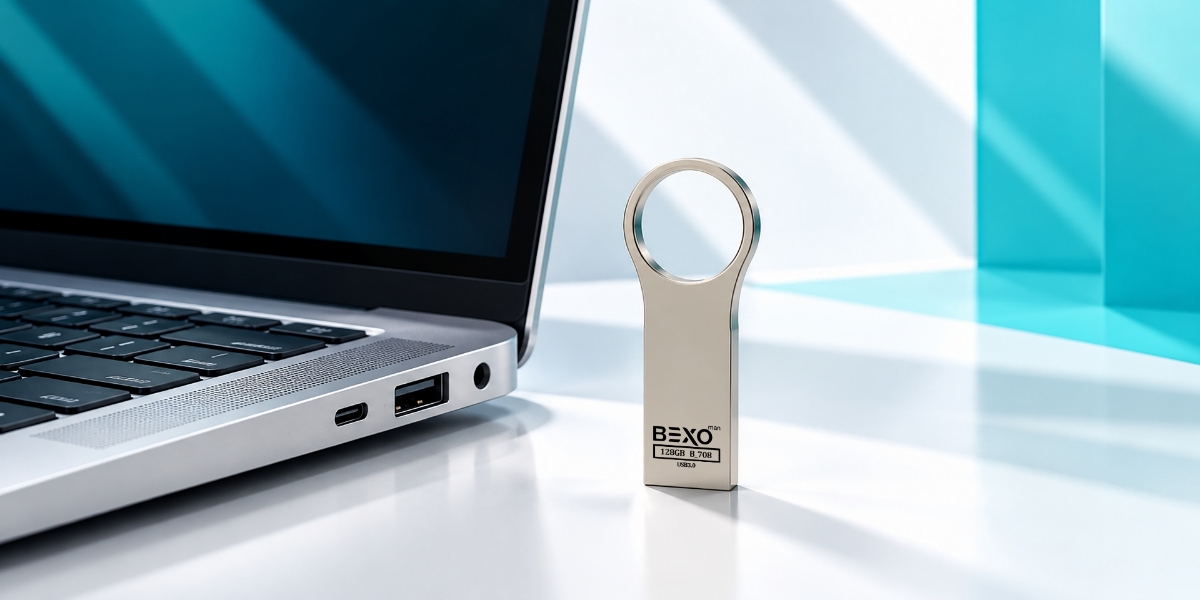
چرا فلش مموری شناسایی نمیشود؟ ۸ علت و راهحل کاربردی
فلش مموری یکی از سادهترین و پرکاربردترین ابزارهای ذخیرهسازی اطلاعات است؛ اما گاهی هنگام اتصال آن به کامپیوتر یا لپتاپ، دستگاه شناسایی نمیشود یا هیچ واکنشی نشان نمیدهد. این مشکل میتواند دلایل مختلفی داشته باشد؛ از خرابی پورت USB و مشکلات نرمافزاری گرفته تا آسیبدیدگی خود فلش مموری.اما چرا فلش مموری شناسایی نمیشود و چگونه میتوان این مشکل را برطرف کرد؟ در این مقاله از بردکالا، ۸ علت رایج این مشکل و روشهای بررسی و رفع آن را معرفی میکنیم.
۱. خرابی یا مشکل در پورت USB
یکی از اولین مواردی که باید بررسی کنید، پورت USB کامپیوتر یا لپتاپ است. گاهی پورت مورد استفاده به دلیل گردوغبار، آسیب فیزیکی یا اختلال در عملکرد، قادر به شناسایی فلش مموری نیست.
راهحل:
-
فلش مموری را به یک پورت USB دیگر متصل کنید.
-
در صورت استفاده از کامپیوتر رومیزی، پورتهای پشت کیس را نیز امتحان کنید.
-
پورت USB را از نظر وجود گردوغبار یا آسیب فیزیکی بررسی کنید.
۲. مشکل در درایورهای USB
سیستمعامل برای شناسایی و ارتباط با تجهیزات USB از درایورهای مخصوص استفاده میکند. اگر این درایورها دچار اختلال، قدیمی بودن یا مشکل نرمافزاری شده باشند، ممکن است فلش مموری بهدرستی شناسایی نشود.
راهحل در ویندوز:
۱. روی منوی Start راستکلیک کنید.
۲. وارد بخش Device Manager شوید.
۳. قسمت Universal Serial Bus Controllers را باز کنید.
۴. در صورت مشاهده علامت هشدار کنار یکی از دستگاهها، وضعیت درایور را بررسی کنید.
۵. در صورت نیاز، درایور مربوطه را بهروزرسانی یا مجدداً نصب کنید.
توجه داشته باشید که حذف یا تغییر درایورها باید با دقت انجام شود تا عملکرد سایر تجهیزات USB دچار مشکل نشود.
۳. اختصاص نداشتن حرف درایو به فلش مموری
گاهی ویندوز فلش مموری را شناسایی میکند، اما به دلیل اختصاص نداشتن یک حرف درایو مانند D یا E، آن را در بخش This PC نمایش نمیدهد.
راهحل:
۱. کلیدهای Win + X را فشار دهید.
۲. گزینه Disk Management را انتخاب کنید.
۳. بررسی کنید آیا فلش مموری در فهرست دیسکها نمایش داده میشود یا خیر.
۴. اگر پارتیشن فلش سالم است اما حرف درایو ندارد، میتوانید با انتخاب گزینه Change Drive Letter and Paths یک حرف مناسب به آن اختصاص دهید.
نکته مهم: اگر فلش بهصورت Unallocated یا RAW نمایش داده میشود، قبل از هرگونه تغییر، وضعیت اطلاعات آن را بررسی کنید. فرمت کردن یا ایجاد پارتیشن جدید ممکن است باعث از دست رفتن اطلاعات شود.
۴. ناسازگاری یا مشکل در سیستم فایل فلش مموری
فلش مموریها معمولاً با سیستم فایلهایی مانند FAT32، exFAT و NTFS فرمت میشوند. گاهی سیستمعامل یا دستگاه مورد استفاده از سیستم فایل فلش پشتیبانی نمیکند یا ساختار فایل آن دچار آسیب شده است. برای مثال، برخی تلویزیونها و دستگاههای قدیمی ممکن است از تمام فرمتهای ذخیرهسازی پشتیبانی نکنند.
راهحل:
ابتدا مشخص کنید دستگاه مورد استفاده از چه سیستم فایلهایی پشتیبانی میکند. اگر اطلاعات مهمی روی فلش دارید، پیش از فرمت کردن، برای بازیابی اطلاعات اقدام کنید.
۵. فعال بودن حالت محافظت از USB یا محدودیتهای سیستم
در برخی سیستمها، تنظیمات امنیتی یا سیاستهای مدیریتی ممکن است دسترسی به حافظههای USB را محدود کنند. این موضوع بیشتر در کامپیوترهای اداری و سازمانی دیده میشود.
راهحل:
تنظیمات امنیتی و محدودیتهای دسترسی سیستم را بررسی کنید. اگر کامپیوتر متعلق به محل کار یا سازمان است، ممکن است برای رفع محدودیت به مدیر سیستم نیاز داشته باشید.
۶. آسیب فیزیکی فلش مموری
ضربه، خم شدن کانکتور، نفوذ رطوبت و فشار بیش از حد میتوانند به قطعات داخلی فلش مموری آسیب برسانند. در چنین شرایطی ممکن است فلش در هیچ کامپیوتری شناسایی نشود یا اتصال آن بهصورت موقت و ناپایدار برقرار شود.
راهحل:
فلش مموری را روی یک دستگاه دیگر امتحان کنید. اگر همچنان شناسایی نمیشود یا کانکتور آن آسیب دیده است، از وارد کردن فشار، باز کردن بدنه یا اتصال مکرر آن خودداری کنید و در صورت اهمیت اطلاعات، از متخصص بازیابی اطلاعات کمک بگیرید.
۷. خارج کردن نادرست فلش مموری
جدا کردن فلش مموری هنگام انتقال اطلاعات میتواند باعث ناقص ماندن عملیات نوشتن و آسیب دیدن ساختار فایل سیستم شود. این اتفاق ممکن است باعث نمایش خطا، ناخوانا شدن فایلها یا شناسایی نشدن صحیح حافظه شود.
راهحل:
همیشه پیش از جدا کردن فلش مموری، از گزینه Safely Remove Hardware یا Eject استفاده کنید. اگر اطلاعات فلش آسیب دیدهاند، پیش از اجرای ابزارهای تعمیر فایل سیستم، از امکان بازیابی آنها مطمئن شوید.
۸. خرابی حافظه داخلی فلش مموری
در مواردی ممکن است تراشه حافظه یا کنترلر داخلی فلش مموری دچار خرابی شده باشد. این مشکل میتواند در اثر استفاده طولانیمدت، آسیب فیزیکی، نوسانات الکتریکی یا نقص سختافزاری ایجاد شود. اگر فلش مموری روی چند دستگاه مختلف شناسایی نمیشود و در Disk Management نیز بهدرستی نمایش داده نمیشود، احتمال وجود مشکل سختافزاری مطرح است. در این شرایط بهتر است از دستکاری حافظه خودداری کنید و برای بررسی تخصصی اقدام کنید.
چگونه از شناسایی نشدن فلش مموری جلوگیری کنیم؟
با رعایت چند نکته ساده میتوانید احتمال بروز بسیاری از مشکلات مربوط به فلش مموری را کاهش دهید:
-
همیشه از گزینه Eject برای جدا کردن فلش استفاده کنید.
-
فلش مموری را در معرض رطوبت، گرما و ضربه قرار ندهید.
-
از اتصال فلش به پورتهای آسیبدیده خودداری کنید.
-
اطلاعات مهم را در چند محل مختلف پشتیبانگیری کنید.
-
هنگام انتقال اطلاعات، فلش را از دستگاه جدا نکنید.
-
از محصولات باکیفیت و دارای ضمانت معتبر استفاده کنید.
جمعبندی
شناسایی نشدن فلش مموری همیشه به معنای خراب شدن آن نیست. گاهی یک مشکل ساده مانند خرابی پورت USB، اختلال در درایور یا اختصاص نداشتن حرف درایو باعث بروز این مشکل میشود. پیش از هر اقدامی، فلش مموری را روی یک دستگاه دیگر امتحان کنید و سپس اتصالات و تنظیمات نرمافزاری را بررسی کنید.
نکته مهم: اگر اطلاعات مهمی روی فلش دارید، قبل از فرمت کردن، پارتیشنبندی یا اجرای دستورات تعمیر، از اطلاعات خود محافظت کنید؛ زیرا بعضی از این اقدامات ممکن است باعث از دست رفتن دائمی دادهها شوند.
بردکالا؛ همراه شما در انتخاب هوشمندانه محصولات ذخیرهسازی اطلاعات.